

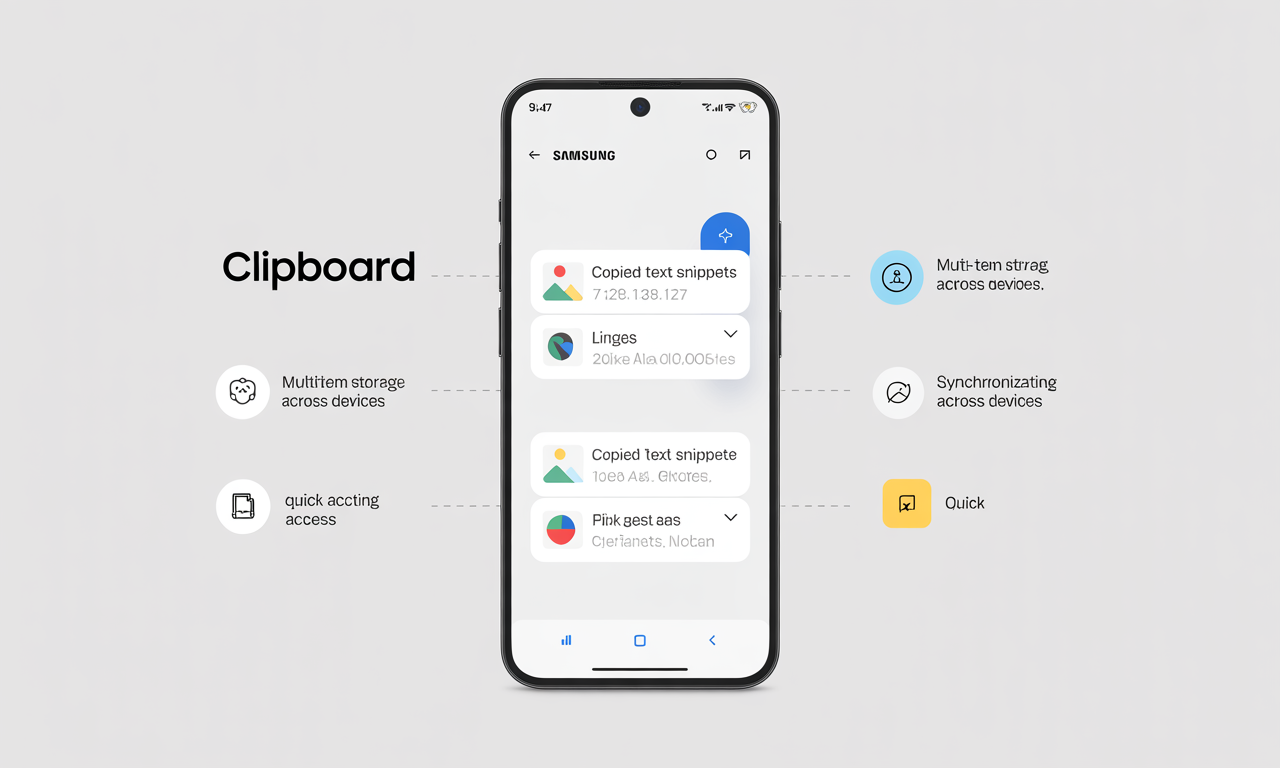
Avec l’évolution constante des smartphones, les outils comme le presse-papier Samsung deviennent essentiels pour une utilisation quotidienne simplifiée. Que ce soit pour transférer facilement du texte, des images ou des liens, le presse-papier se révèle être un allié discret mais efficace. Dans cet article, nous explorerons comment accéder, gérer et optimiser cette fonctionnalité, en mettant en lumière des astuces et méthodes pour en tirer le meilleur parti.
En bref :
- Accéder au presse-papier via le clavier intégré Samsung.
- Utiliser le panneau Edge pour une gestion rapide.
- Verrouiller et supprimer les éléments pour une organisation optimale.
- Explorer des applications tierces pour étendre les capacités.
- Faire attention aux limites et à la sécurité des données copiées.
Accéder et utiliser le presse-papier Samsung efficacement
Souvent, le presse-papier Samsung est accessible via le clavier natif. Cela semble simple, mais de nombreux utilisateurs méconnaissent cette fonctionnalité. Lors de l’utilisation d’applications telles que Messages, WhatsApp, ou Notes, vous pouvez appuyer longuement dans la zone de texte désirée. Cette action vous permet d’accéder à l’historique de vos éléments copiés, prêts à être utilisés.
Si vous vous demandez comment débuter, voici un guide rapide : ouvrez l’application de votre choix, appuyez longuement dans la zone de saisie jusqu’à l’apparition du menu contextuel, puis sélectionnez « Presse-papier ». Vous verrez alors une liste des éléments récemment copiés. Cette méthode est un gain de temps considérable lorsqu’il s’agit de transfert de texte entre différentes applications.
Optimiser votre expérience avec le panneau Edge
Pour ceux qui cherchent à aller plus loin dans la gestion du presse-papier, le panneau Edge est une alternative efficace. Par défaut, Samsung intègre cette fonctionnalité dans ses appareils pour un accès rapide aux outils clés. Activez-le via les paramètres, sous « Affichage », puis « Panneaux Edge ». Une fois activé, un simple glissement du bord de l’écran fera apparaître un menu, souvent incluant un raccourci vers le presse-papier.
Cette méthode permet une navigation fluide sans avoir à jongler entre plusieurs applications. Un atout en situation de multitâche Samsung, rendant le partage d’informations plus intuitif et immédiat.
Gestion avancée du presse-papier : Verrouillage et suppression
Une fois que vous avez pris en main l’accès au presse-papier, la prochaine étape consiste à gérer efficacement vos éléments copiés. Samsung propose une solution ingénieuse pour verrouiller certains items, garantissant qu’ils restent disponibles même après de nouvelles copies. Appuyez longuement sur l’élément à verrouiller, puis sélectionnez « Verrouiller ». Cela empêche l’élément de se faire écraser par accident.
La fonction de suppression est tout aussi importante. Vous pouvez soit supprimer des éléments individuellement, soit utiliser « supprimer tout » pour une réinitialisation complète. Cette organisation assure que seules les informations pertinentes restent accessibles.
Explorer des options tierces
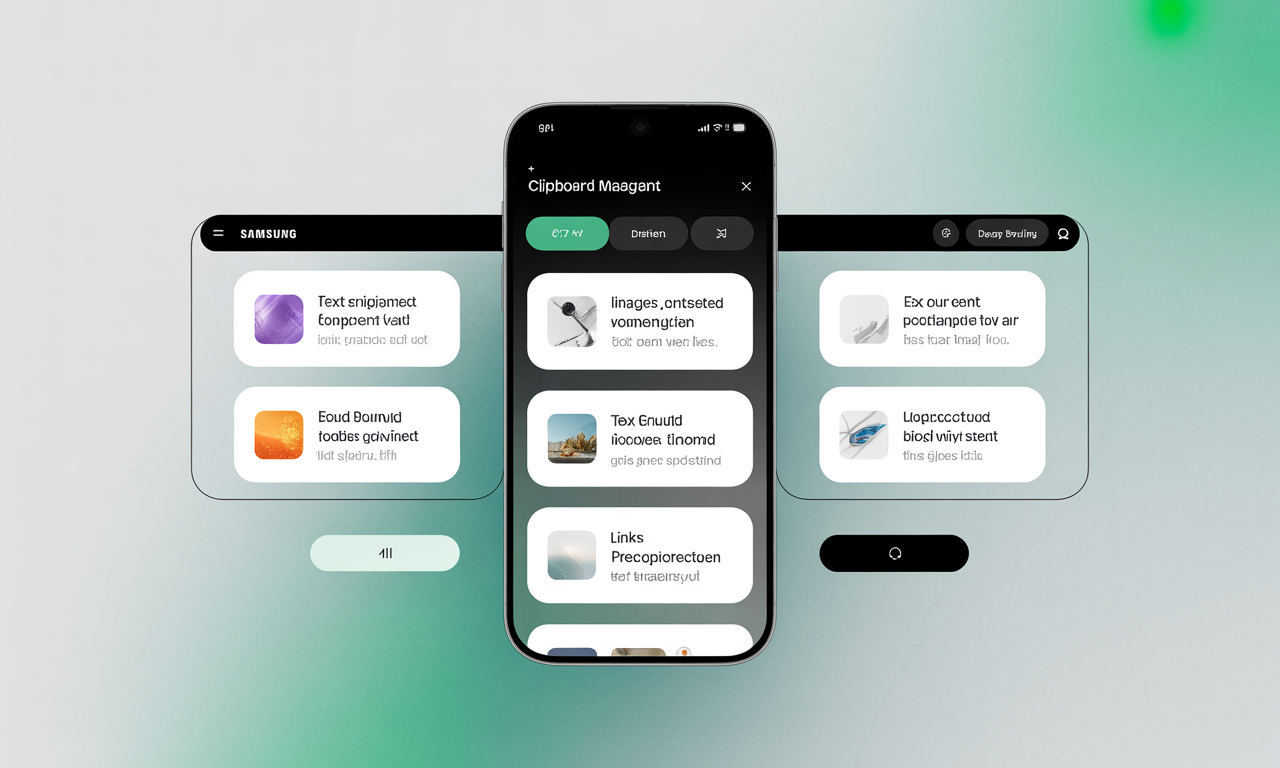
Bien que Samsung offre une expérience déjà étendue, certains utilisateurs optent pour des applications tierces comme Clipper ou Clip Stack. Ces applications élargissent les fonctionnalités de base en permettant un historique plus détaillé et une personnalisation accrue.
Une fois installées, ces applications fonctionnent discrètement en arrière-plan, stockant chaque élément copié. Elles permettent ainsi une recherche et une classification plus fines, idéales pour des besoins professionnels ou académiques.
Partager le contenu du presse-papier facilement
La possibilité de copier et coller du contenu d’une application à une autre représente l’un des atouts majeurs du presse-papier Samsung. Par exemple, copier un lien web puis le coller dans une application de messagerie devient un jeu d’enfant. Cela s’applique de manière similaire à toutes les applications prenant en charge le texte.
Ouvrez simplement l’application de destination, appuyez longuement dans la section désirée, et sélectionnez « Coller ». Le processus est destiné à être transparent, réduisant considérablement la durée nécessaire pour partager des informations.
Profiter des astuces de synchronisation
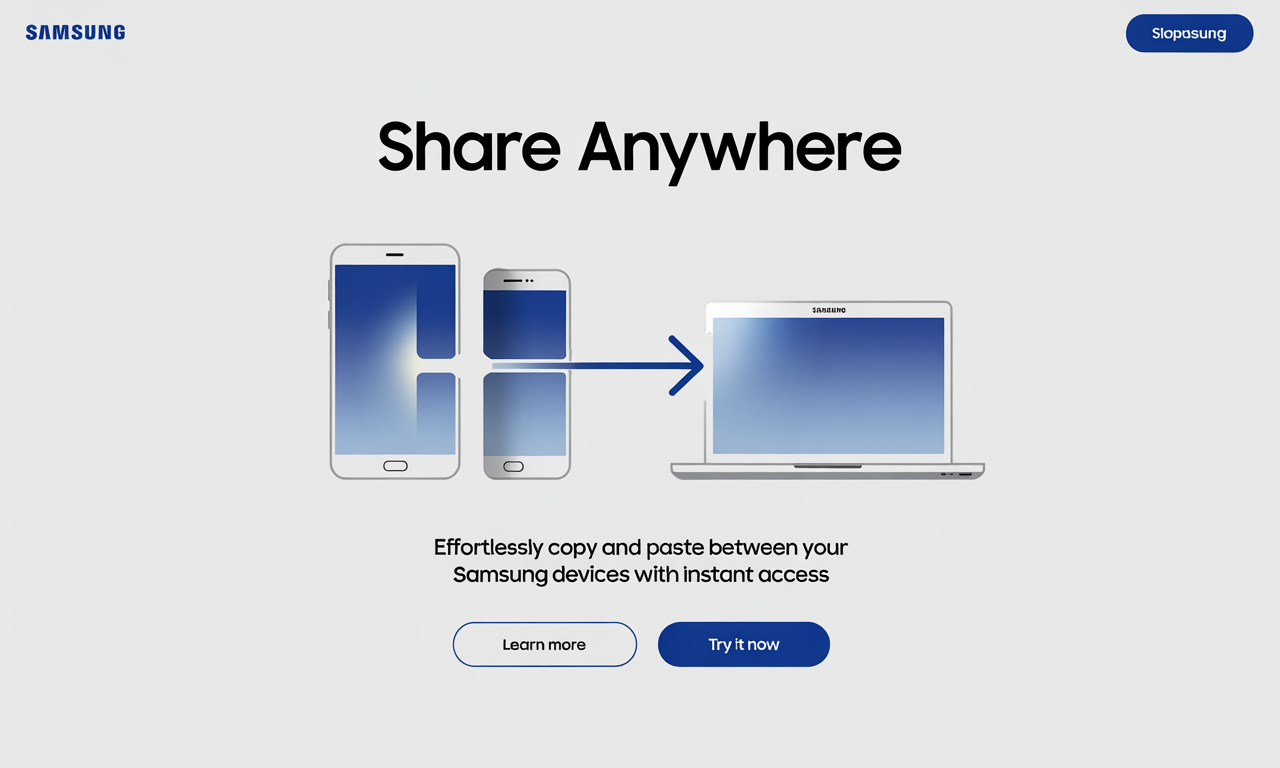
Bien qu’il soit possible de gérer efficacement votre presse-papiers nativement, il en va différemment lorsqu’il s’agit de synchronisation entre appareils. Des solutions telles que Samsung Notes ou Google Drive peuvent s’avérer utiles pour partager et conserver des informations entre différents appareils.
Habituellement, ce genre de synchronisation assure une continuité, que vous soyez sur un téléphone, une tablette, ou même un ordinateur. En pratique, ceci évite la duplication inutile d’efforts ou de données, vous garantissant de rester productif peu importe le terminal utilisé.
Sécurité et limites du presse-papier Samsung
La gestion du presse-papier présente certaines limites et précautions. Étant un espace de stockage temporaire, il est important de rester conscient des éléments copiés. Évitez de copier des données sensibles, et veillez à vider régulièrement votre historique. Cela diminue les risques de sécurité, notamment lorsqu’il est question d’informations confidentielles.
Le presse-papier dispose d’une capacité restreinte, donc veillez à sauvegarder toute information critique via une autre application dédiée avant qu’elle ne soit écrasée.
Tout savoir sur le presse-papier Samsung et ses fonctionnalités
- Accès rapide : Le presse-papier Samsung permet de stocker plusieurs éléments pour un accès rapide.
- Sécurisation :
- Effacement automatique : Les données sont automatiquement effacées après un certain temps.
- Partage facile : Les utilisateurs peuvent partager rapidement les éléments enregistrés.
- Compatibilité : Fonctionne sur tous les appareils Samsung récents.
Surmonter les défis techniques
Vous pouvez parfois rencontrer des soucis techniques tels que le non-fonctionnement du presse-papier. Avant tout, vérifiez que le clavier Samsung est bien activé. Un redémarrage du téléphone ou une mise à jour logicielle pourrait également résoudre le problème.
Utiliser un clavier alternatif comme Gboard peut être une option si les problèmes persistent, garantissant une gestion fluide des éléments copié.
Comment accéder rapidement au presse-papier sur Samsung ?
Simplement via un appui long dans une zone de texte, puis sélectionnez ‘Presse-papier’ pour voir les éléments récents copiés.
Peut-on verrouiller des éléments dans le presse-papier ?
Oui, Samsung permet de verrouiller certains éléments pour éviter qu’ils ne soient écrasés.
Est-il possible de synchroniser le presse-papier entre différents appareils ?
La synchronisation du presse-papier n’est pas native mais peut être facilitée avec des applications comme Samsung Notes.
Quels types de contenu le presse-papier peut-il gérer ?
Essentiellement les textes, liens, et certaines images. Les fichiers volumineux ne sont généralement pas pris en charge.
En conclusion, comprendre et exploiter le presse-papier Samsung peut transformer votre façon de travailler avec votre smartphone. En combinant les méthodes natives et tierces, vous pouvez fluidifier vos interactions et maximiser votre efficacité au quotidien. Que ce soit pour copier coller Samsung ou pour la gestion presse-papier, les possibilités sont multiples et adaptées à chaque besoin.

