
La fonctionnalité Analyser les données limite le traitement à 1,5 million de cellules pour garantir la fluidité des calculs. Pourtant, de nombreux utilisateurs peinent encore à transformer leurs tableaux bruts en indicateurs stratégiques fiables. Utiliser excel pour analyse de données pro demande une rigueur structurelle que les automatismes ne peuvent pas totalement remplacer.
Nous allons examiner les leviers techniques et les bonnes pratiques indispensables pour fiabiliser vos rapports et automatiser vos flux de travail. On décortique ensemble les outils qui transforment ce tableur en un moteur de décision performant.
- Pourquoi Excel pour l’analyse de données pro reste indétrônable
- 3 outils fondamentaux pour explorer vos chiffres
- Passer à la vitesse supérieure avec Power Query
- Comment rendre une analyse de données fiable ?
Pourquoi Excel pour l’analyse de données pro reste indétrônable
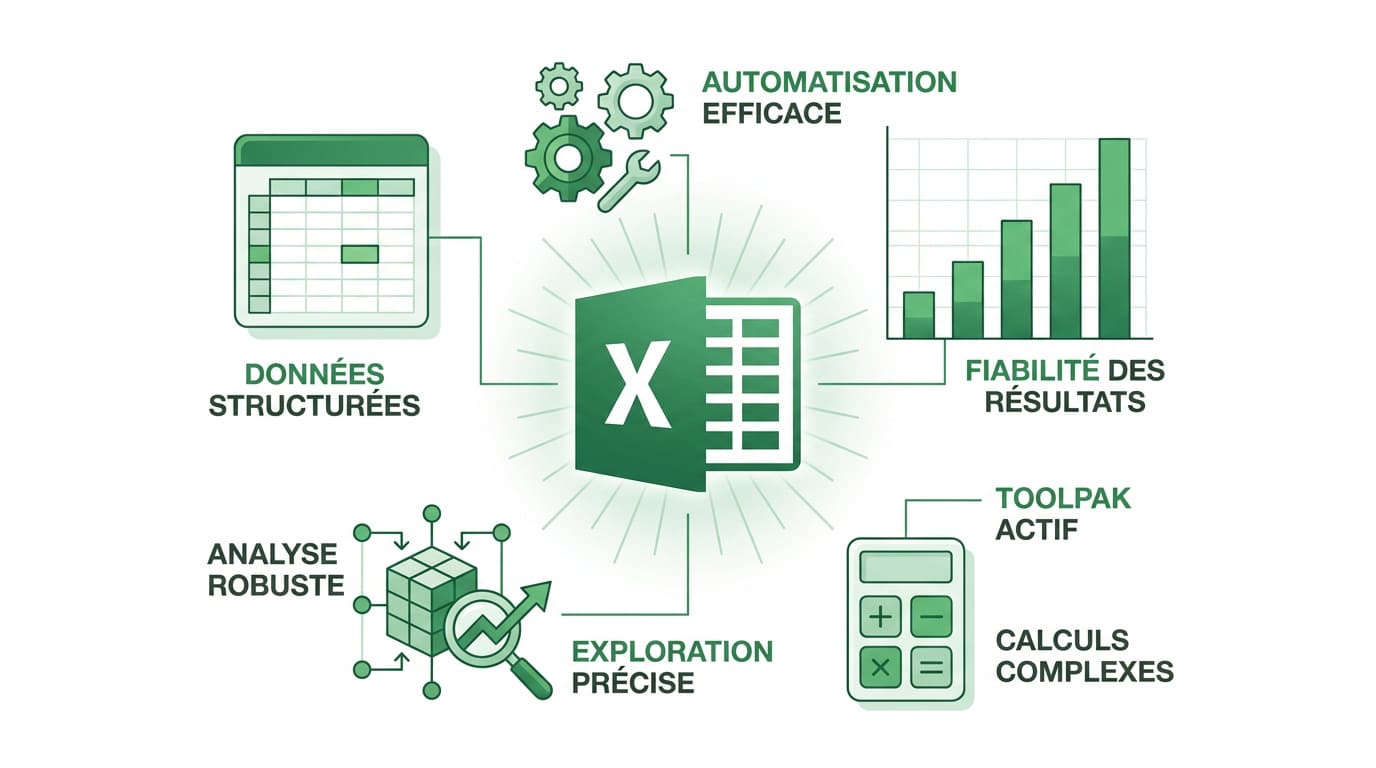
L’utilitaire Analysis ToolPak et Power Query transforment Excel en moteur statistique robuste. La fiabilité repose sur un nettoyage strict des doublons et une normalisation des formats, étapes préalables à toute modélisation de données complexe.
Nettoyage et structuration des bases de données
Les cellules fusionnées brisent la logique des calculs automatisés et masquent des valeurs critiques. Pour Maîtriser excel pour l’analyse de données pro, retenez que la qualité des entrées détermine la pertinence des résultats finaux.
Supprimez les doublons et normalisez les dates pour éviter les décalages d’interprétation. C’est ainsi que l’on peut caractériser une entreprise avec une précision chirurgicale. La propreté des données constitue votre socle indispensable via des formats de texte cohérents.
L’impact des cellules fusionnées fausse les calculs. Nettoyez vos bases avant toute analyse.
Activation de l’utilitaire d’analyse ToolPak
Pour accéder aux fonctions avancées, ouvrez les options Excel puis l’onglet Compléments. Activez l’Analysis ToolPak, souvent masqué par défaut. Une fois l’opération terminée, vérifiez l’apparition du menu dédié dans l’onglet Données.
Ce menu contient les outils de statistiques descriptives nécessaires aux calculs de masse. L’activation du ToolPak transforme votre tableur en véritable laboratoire professionnel.
L’activation du ToolPak est la première étape pour transformer un simple tableur en un véritable laboratoire d’analyse statistique professionnelle.
3 outils fondamentaux pour explorer vos chiffres
Une fois l’outil configuré et les données propres, il faut choisir les bons leviers pour faire parler les chiffres.
L’analyse automatique est limitée à 1,5 million de cellules. Attention, le format .xls (mode de compatibilité) bloque certaines fonctions avancées.
Tableaux croisés dynamiques pour le résumé
Les tableaux croisés dynamiques permettent de grouper vos informations instantanément. On segmente les données par géographie ou par temps. Cela identifie les volumes majeurs sans aucun effort.
Les segments offrent un filtrage visuel ultra efficace pour l’utilisateur. Consultez les évolutions de l’outil pour 2025 afin de mieux manipuler ces interfaces. C’est un gain de temps réel.
Créez ensuite des tables d’inférence précises. L’objectif est de détecter des tendances de marché. Vous repérez ainsi les anomalies de gestion rapidement.
Formules statistiques pour quantifier la tendance
Calculez d’abord des indicateurs comme la moyenne et la médiane. L’écart-type mesure ensuite la dispersion réelle des données. Ces valeurs centrales stabilisent votre lecture des chiffres bruts.
Automatisez vos calculs sur des plages dynamiques spécifiques. Utilisez des tableaux structurés pour que les formules s’ajustent seule. Les nouvelles données entrantes sont alors intégrées sans intervention manuelle.
Interprétez systématiquement la variance obtenue. C’est un point clé pour juger la stabilité des performances. Vous validez ainsi la fiabilité des résultats sur la durée.
Visualisation percutante avec les graphiques dynamiques
Choisissez le format visuel adapté à votre message. Un histogramme convient parfaitement pour comparer des volumes. Le nuage de points révèle les corrélations entre deux variables distinctes.
Paramétrez vos graphiques croisés pour qu’ils restent liés à la source. Ils se mettent à jour automatiquement, garantissant une aide à la décision actuelle. L’interaction devient alors immédiate.
Éliminez tout le bruit visuel superflu. Supprimez les quadrillages inutiles pour clarifier le message. L’essentiel doit sauter aux yeux des décideurs lors de vos présentations.

Passer à la vitesse supérieure avec Power Query
Pour les volumes massifs, les fonctions standards s’essoufflent et laissent place aux outils de Business Intelligence intégrés.
Automatisation des flux avec Power Query
Connexion aux sources externes. Power Query importe des fichiers CSV ou des bases SQL sans copier-coller manuel. C’est un gain de temps majeur.
Enregistrement des étapes de transformation. Chaque modification est mémorisée pour être appliquée aux futurs imports. Apprenez-en plus sur l’ automatisation Notion pour entreprises.

Fusion de tables hétérogènes. On combine des données web et des fichiers locaux en une seule source propre et structurée.
Modélisation complexe via Power Pivot
Création de relations entre tables. On oublie RECHERCHEV pour lier des millions de lignes grâce au modèle de données interne d’Excel.
Utilisation du langage DAX. Ces mesures calculées permettent des analyses temporelles complexes, impossibles avec des formules classiques. C’est la puissance de la BI moderne.
| Outil | Volume géré | Usage principal | Niveau requis |
|---|---|---|---|
| Fonctions natives | Limité (1,5M cellules) | Calculs simples et stats | Débutant |
| Power Query | Élevé (multi-sources) | Nettoyage et préparation | Intermédiaire |
| Power Pivot | Massif (millions de lignes) | Modélisation et DAX | Avancé |
Comment rendre une analyse de données fiable ?
La puissance technique ne sert à rien sans une méthodologie rigoureuse garantissant l’exactitude des conclusions.
Analyse statistique avec corrélation et régression
Génération de coefficients de corrélation. Le ToolPak identifie les liens réels entre les variables. Cela évite les interprétations erronées basées sur de simples coïncidences.

Prédiction via les modèles de régression. Anticiper les ventes ou les coûts devient possible grâce aux projections mathématiques fiables intégrées au logiciel.
Validation par tests d’hypothèses. On vérifie la significativité statistique des résultats obtenus.
N’hésitez pas à solliciter les forums d’entraide en ligne pour découvrir des fonctionnalités méconnues et gagner en efficacité lors de vos calculs complexes.
Intégration de sources multiples et traçabilité
Documentation de la méthode. Chaque étape doit être traçable pour permettre une reproductibilité totale. C’est le gage de sérieux d’un auditeur ou analyste.
Séparation des flux. Voici les piliers pour Maîtriser excel pour l’analyse de données pro :
- Isoler les données brutes
- Créer une couche de transformation
- Stocker les rapports finaux séparément
Synergie avec Python ou SQL. Consultez les niveaux meso macro micro.
Optimisez votre analyse de données pro en activant l’Analysis ToolPak, en nettoyant rigoureusement vos bases et en automatisant vos flux via Power Query. Maîtriser ces leviers garantit des projections fiables et une aide à la décision immédiate. Transformez dès maintenant vos tableaux en un moteur de performance stratégique.
FAQ
Comment activer les fonctions d’analyse statistique avancées dans Excel ?
Pour débloquer les outils professionnels, accédez à l’onglet Fichier, puis Options. Dans la section Compléments, sélectionnez « Compléments Excel » en bas de la fenêtre, cliquez sur « Atteindre » et cochez la case Analysis ToolPak. Une fois validé, le bouton « Analyse des données » apparaîtra dans l’onglet Données du ruban.
Quelles sont les limites d’Excel pour traiter de gros volumes de données ?
Excel est idéal pour des analyses sur des jeux de données restreints, mais il montre des faiblesses face à la Big Data. Par exemple, la fonctionnalité native « Analyser les données » est limitée à 1,5 million de cellules. Pour des volumes plus importants, il est préférable d’utiliser Power Pivot ou de coupler Excel avec Power BI pour maintenir des performances optimales.
Comment garantir la fiabilité d’une base de données avant l’analyse ?
La qualité de vos résultats dépend d’un nettoyage rigoureux. Il est impératif de supprimer les doublons, d’éviter les cellules fusionnées et de s’assurer que chaque cellule ne contient qu’une seule valeur. L’utilisation du raccourci Ctrl+T pour transformer vos plages en tableaux structurés est une étape clé pour faciliter la manipulation et la mise à jour automatique de vos calculs.
Quelle est la différence entre Power Query et Power Pivot ?
Power Query est dédié à la phase ETL (Extraction, Transformation, Chargement) : il sert à importer, nettoyer et fusionner des données provenant de sources variées. Power Pivot, quant à lui, intervient pour la modélisation complexe. Il permet de créer des relations entre plusieurs tables et d’effectuer des calculs avancés grâce au langage DAX, dépassant ainsi les limites des formules classiques.
Peut-on réaliser des analyses sans maîtriser les formules complexes ?
Oui, grâce à la fonctionnalité « Analyser les données ». Cet outil utilise l’intelligence artificielle pour répondre à des questions posées en langage naturel. Il génère automatiquement des visualisations, des tendances et des tableaux croisés dynamiques pertinents sans que vous ayez à saisir la moindre formule, à condition que vos données soient proprement structurées en tableau.
Quels types de calculs statistiques peut-on effectuer avec l’Analysis ToolPak ?
Cet utilitaire transforme Excel en un laboratoire statistique complet. Il permet de réaliser des analyses de variance (ANOVA), des régressions, des corrélations, ainsi que des tests de Student (test t) et de Fisher (test F). Ces outils sont essentiels pour valider la significativité statistique de vos résultats et réaliser des projections mathématiques fiables.