
Le copier-coller manuel et la saisie répétitive consomment en moyenne plusieurs heures chaque semaine par collaborateur. Face à ce volume de données croissant, maîtriser les outils de synchronisation devient un levier de performance indispensable pour sécuriser vos analyses financières et commerciales.
On finit souvent par passer plus de temps à mettre en forme ses tableaux qu’à interpréter les résultats stratégiques. Cet article vous guide pour automatiser son reporting avec excel grâce à Power Query et au VBA afin de transformer vos flux de données brutes en tableaux de bord dynamiques et autonomes.
- 01. Automatiser son reporting avec Excel pour décupler votre efficacité
- 02. Les leviers natifs pour transformer vos données sans coder
- 03. 4 étapes clés pour bâtir un tableau de bord autonome
- 04. IA et VBA : les solutions pour un reporting de haute précision
01. Automatiser son reporting avec Excel pour décupler votre efficacité
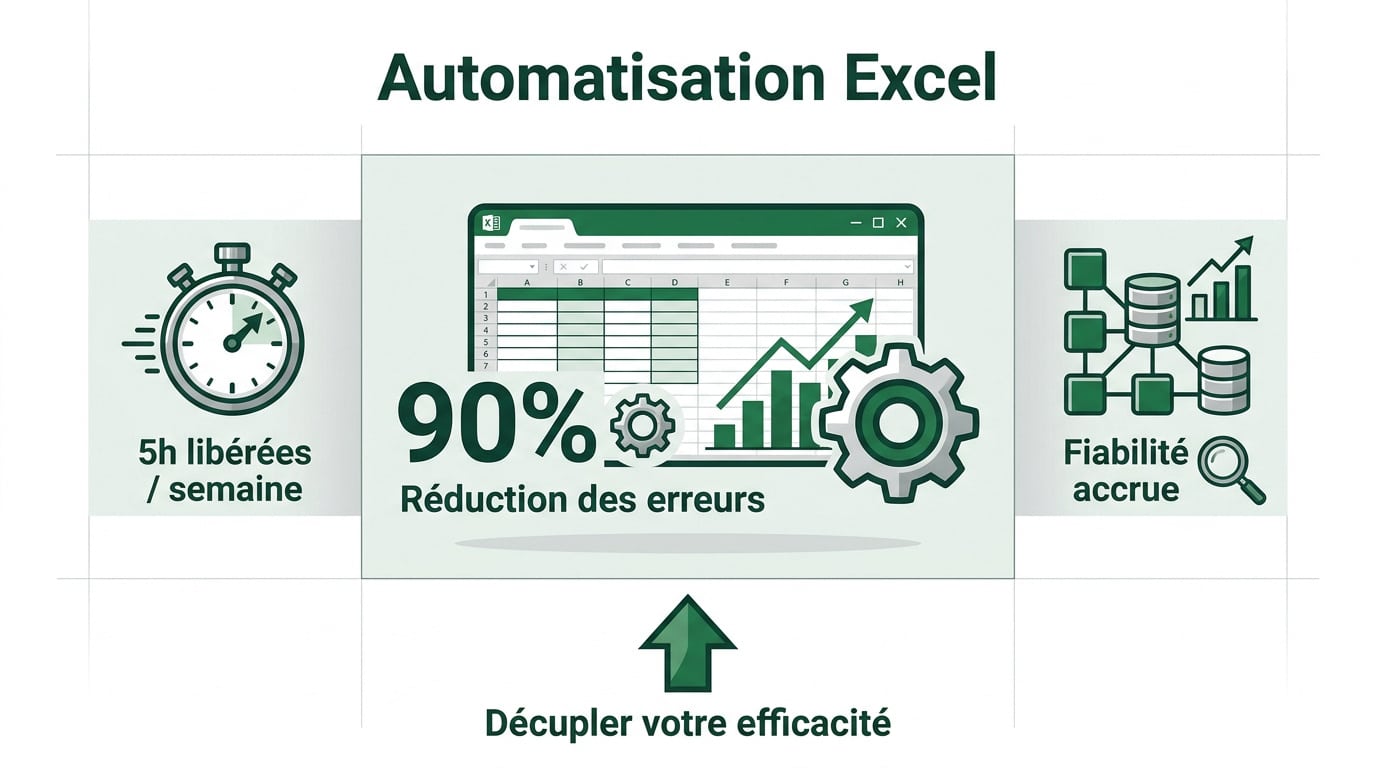
L’automatisation via Power Query et VBA réduit les erreurs de saisie de 90% et libère environ 5 heures hebdomadaires par collaborateur. Ces gains de fiabilité transforment radicalement la précision des analyses financières et commerciales.
D’erreurs évitées
Gagnées par semaine
La transition vers des processus automatisés garantit une sérénité opérationnelle indispensable pour piloter votre activité avec justesse.
La fin des erreurs de saisie et le gain de fiabilité
L’élimination du copier-coller manuel supprime les risques de décalage. Nous utilisons Power Query pour assurer une stabilité totale de vos flux.
Une donnée propre permet des décisions stratégiques sereines. C’est un levier pour Éviter les erreurs fatales lors d’une création.
Vos managers retrouvent une confiance absolue dans leurs tableaux. La fiabilité devient enfin la norme.
Une économie de temps massive sur les tâches répétitives
Le volume d’heures perdues en mise en forme est colossal. Désormais, vous dédiez ce temps à l’interprétation pure de vos résultats.
L’automatisation ne remplace pas l’humain, elle lui redonne sa capacité d’analyse en le libérant des tâches robotiques sans valeur ajoutée.
Sachez qu’optimiser sa productivité avec l’automatisation Notion offre des synergies similaires pour votre gestion.
02. Les leviers natifs pour transformer vos données sans coder
Après avoir compris les enjeux de productivité, il est temps d’explorer les outils intégrés à Excel qui rendent cette magie possible.
Power Query pour la connexion et le nettoyage automatique
Power Query agit comme un connecteur universel entre vos sources. Cet outil mémorise chaque étape de nettoyage effectuée sur vos fichiers. Il reproduit ensuite ces actions instantanément pour vos futurs rapports.
Vous pouvez établir une connexion directe à votre ERP ou votre CRM. Pour maîtriser ces flux, consultez L’automatisation IA pour débutants : le guide essentiel. Cette passerelle garantit une fiabilité totale de vos indicateurs.
L’outil gère sans effort les tâches les plus ingrates de votre quotidien :
- Importation de fichiers CSV
- Fusion de plusieurs feuilles Excel
- Suppression des doublons automatique
Tableaux croisés dynamiques pour une synthèse instantanée
Les tableaux croisés dynamiques structurent des milliers de lignes en quelques clics. Ils offrent une vision synthétique et claire de votre activité. L’usage des segments permet de filtrer vos données visuellement et rapidement.
Utilisez le raccourci ‘Alt + F5’ ou ‘Tout actualiser’ dans l’onglet Données pour mettre à jour l’intégralité de votre chaîne de reporting en un clic.
Le bouton « Actualiser » met à jour tous vos graphiques en une seconde. C’est le cœur du reporting dynamique moderne. Vous gagnez un temps précieux lors de vos présentations stratégiques.
Pour aller plus loin dans l’analyse, découvrez les nouveautés Excel 2025 qui enrichissent ces fonctionnalités de synthèse. Ces innovations renforcent votre capacité à comment automatiser son reporting avec excel efficacement.
03. 4 étapes clés pour bâtir un tableau de bord autonome
Disposer des bons outils est un bon début, mais une méthodologie rigoureuse garantit la pérennité de votre système de reporting.
Cadrage des indicateurs et standardisation des sources
Définissez des indicateurs clés uniques pour votre structure. Il faut éviter que deux services utilisent des définitions différentes pour un même chiffre. Cette clarté initiale assure la cohérence globale.
Imposez des formats de fichiers sources très stricts. Une colonne de date doit toujours conserver le même format précis. Cela évite de casser votre processus quand vous voulez automatiser son reporting avec excel.
| Étape | Action clé | Résultat attendu |
|---|---|---|
| Cadrage | Définition des KPIs | Indicateurs métiers uniques |
| Connexion | Liaison Power Query | Flux de données stable |
| Transformation | Nettoyage automatisé | Base de données propre |
| Visualisation | Création de TCD | Tableau de bord dynamique |
Sécurisation des flux et planification des actualisations
Protégez vos formules en verrouillant les cellules sensibles. Cela empêche les utilisateurs finaux de corrompre la logique du fichier par inadvertance. Vous garantissez ainsi l’intégrité totale de vos calculs complexes.
Créez des alertes visuelles ciblées dans vos feuilles. Une cellule devenant rouge si une source de données est manquante devient un signal visuel fort. C’est indispensable pour votre maintenance quotidienne.
Pour ceux qui gèrent des projets complexes, lancer et réussir son premier projet entrepreneurial en 2026 demande une telle rigueur organisationnelle. Appliquer ces méthodes de sécurisation permet de fiabiliser vos décisions stratégiques futures.
04. IA et VBA : les solutions pour un reporting de haute précision
Pour franchir un dernier palier de performance, l’usage du code et de l’intelligence artificielle ouvre des perspectives quasi illimitées.
Automatisation des scénarios complexes via les macros VBA
Utilisez le VBA pour les actions que Power Query ne gère pas. Cela inclut l’envoi automatique d’e-mails ou la génération de PDF. Vous gagnez ainsi une précision chirurgicale.
Scénario : Envoi automatique par email du PDF de reporting à une liste de diffusion chaque lundi matin à 8h.
Créez des boutons de commande simples pour vos collègues. Une simple pression déclenche une suite de calculs complexes sans qu’ils aient besoin de comprendre le code. C’est l’efficacité pure au service du collectif.
Le VBA reste le couteau suisse d’Excel pour personnaliser les interactions et automatiser l’exportation de données vers d’autres logiciels.
Intégration de l’IA pour le nettoyage et l’analyse prédictive
L’IA aide désormais à rédiger des formules DAX ou Excel complexes. Elle peut aussi suggérer des corrections sur des données textuelles mal saisies. Votre automatiser son reporting avec excel devient alors infaillible.
Des outils comme Powerdrill permettent de générer des rapports automatiques en téléchargeant simplement jusqu’à 10 fichiers Excel/CSV simultanément.
Des outils tiers se connectent à vos classeurs pour extraire des tendances futures. Cela transforme votre reporting passé en un véritable outil de prévision. Vous anticipez les mouvements de votre marché avec une aisance déconcertante.
Pour choisir les bons outils, consultez notre guide pour choisir son outil d’automatisation marketing, complémentaire à votre usage d’Excel. Cette démarche globale sécurise votre croissance durablement.
En maîtrisant Power Query et le VBA, vous éliminez les erreurs manuelles et libérez un temps d’analyse précieux. Adoptez ces leviers dès maintenant pour automatiser son reporting avec Excel et transformer vos données brutes en décisions stratégiques. Votre pilotage gagne enfin en sérénité et en précision chirurgicale.
FAQ
Comment puis-je automatiser efficacement la création de mes rapports sur Excel ?
Pour transformer vos processus manuels en systèmes autonomes, vous disposez de leviers natifs puissants. Power Query est votre meilleur allié pour automatiser la connexion, le nettoyage et la préparation de vos données provenant de sources variées. Une fois vos étapes de transformation enregistrées, un simple clic sur « Actualiser » suffit à mettre à jour l’intégralité de votre reporting.
En complément, l’utilisation de tableaux croisés dynamiques permet de synthétiser instantanément des milliers de lignes. Pour les besoins les plus complexes, comme l’envoi automatique d’e-mails ou la génération de PDF, le recours aux macros VBA vous offre une personnalisation sans limites, garantissant ainsi un gain de temps massif et une fiabilité accrue.
Quelles sont les différences majeures entre Power Query et le VBA pour l’automatisation ?
Le choix entre ces deux outils dépend de la nature de votre projet. Power Query excelle dans l’extraction et le traitement des données (ETL). C’est un outil visuel et intuitif, idéal pour manipuler de gros volumes d’informations sans écrire de code. Il sécurise vos flux en mémorisant chaque étape de transformation de manière stable et reproductible.
À l’inverse, le VBA est un langage de programmation complet qui permet de piloter Excel et les autres applications de la suite Office. Nous vous recommandons le VBA pour orchestrer des actions spécifiques, créer des interfaces personnalisées ou automatiser des tâches que Power Query ne couvre pas, comme l’interaction directe avec votre messagerie Outlook.
Est-il possible d’envoyer automatiquement un rapport Excel par e-mail ?
Absolument, et nous vous conseillons d’utiliser le VBA pour accomplir cette tâche. Vous pouvez programmer une macro qui récupère les données de vos cellules pour construire le corps du message et l’envoyer via l’objet Outlook. Cela permet de valider l’e-mail avant l’envoi ou de l’expédier directement en toute transparence.
Pour une autonomie totale, vous pouvez également configurer un envoi via un serveur SMTP (comme Gmail) en utilisant la bibliothèque CDO. Cette méthode est particulièrement efficace pour les envois automatisés en masse, car elle ne nécessite pas que votre application de messagerie soit ouverte pour fonctionner.
Comment l’intelligence artificielle peut-elle optimiser mon reporting Excel ?
L’IA révolutionne la manière dont vous interagissez avec vos données en agissant comme un assistant de haute précision. Elle vous aide à rédiger des formules complexes et à suggérer des corrections sur des données textuelles mal saisies. Grâce à l’intégration d’outils d’IA, vous pouvez désormais générer des insights prédictifs et identifier des tendances futures que de simples calculs classiques ne pourraient déceler.
L’utilisation de solutions pilotées par l’IA permet également de recommander les visualisations les plus pertinentes pour vos indicateurs clés. En déléguant ces analyses à des algorithmes intelligents, vous transformez votre reporting statique en un véritable outil d’aide à la décision stratégique, tout en réduisant drastiquement les risques d’erreurs humaines.